





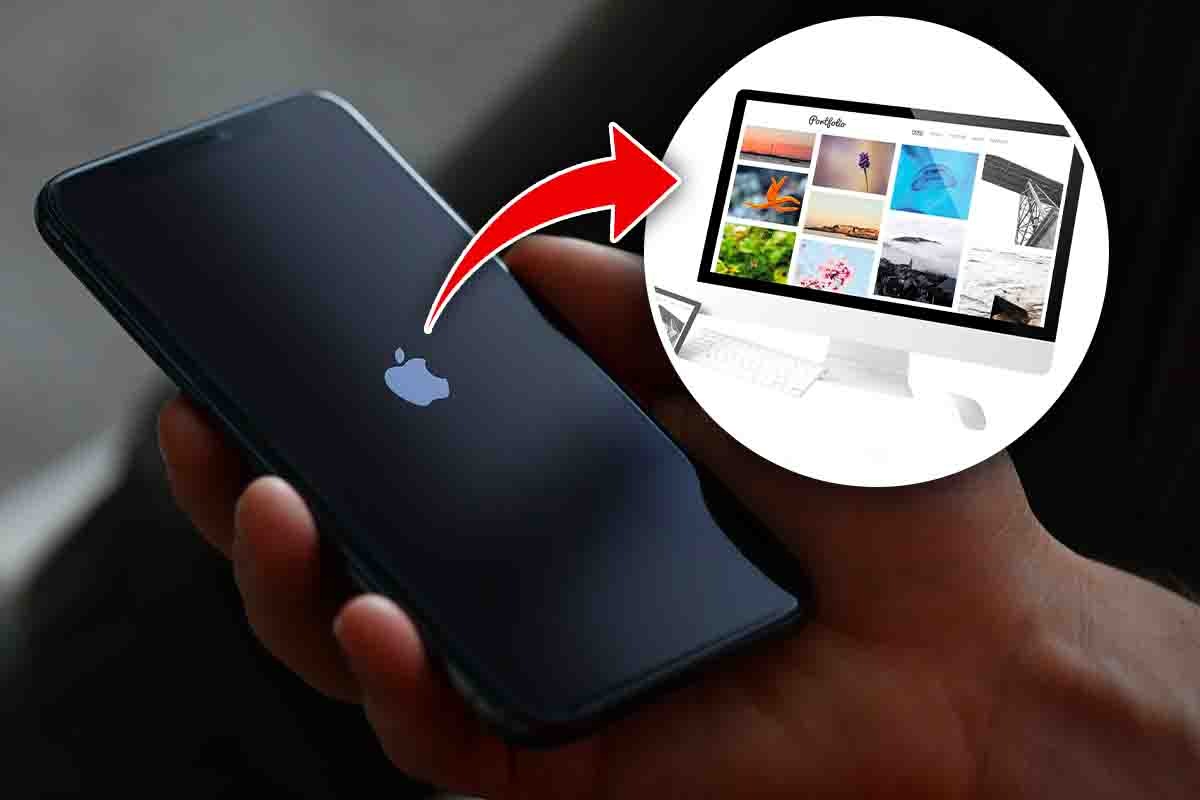
Da conectividade física às soluções sem fio, essas opções permitem gerenciar imagens de forma rápida e eficiente.
Se você está procurando a maneira mais rápida de transferir fotos do iPhone para o computador, você está no lugar certo. Transferir fotos do seu dispositivo móvel para o computador não só permite visualizá-las em uma tela maior, mas também ajuda você Libere espaço valioso no seu iPhone. Felizmente, existem muitas maneiras rápidas e eficazes de fazer essa transferência.
Com tantas opções disponíveis, escolher a certa pode parecer difícil. Na verdade, dependendo da situação e das ferramentas à sua disposição, é possível na maioria das situações Transfira fotos com pouco esforço e muito rapidamenteIsto também se deve às modernas soluções sem fio.
Com ou sem cabos: todas as formas de transferir suas fotos do iPhone para o PC
A maneira mais fácil e rápida de transferir fotos do iPhone para o computador é usar um cabo USB. Este método é simples e não requer instalação de software adicional. Conecte o iPhone ao computador usando o cabo USB e desbloqueie o dispositivo. Quando o prompt aparecer, toque em Permitir no seu telefone e permita a conexão no seu computador também. Neste ponto, abra o Explorador de Arquivos no Windows, clique em “Este PC” e selecione seu iPhone. Ao clicar com o botão direito no seu dispositivo, selecione “Importe fotos e vídeosSiga as instruções para selecionar e importar fotos.
Se você preferir evitar cabos, iCloud é uma alternativa válida. Este serviço em nuvem permite sincronizar e transferir fotos sem a necessidade de conexões físicas. Comece ativando o iCloud no seu iPhone acessando Ajustes, escolhendo seu nome, depois iCloud e finalmente Fotos, onde você precisará ativar Sincronizar este iPhone. De acordo, Baixe e instale o iCloud para Windows em seu computador e faça login com seu ID Apple. Na seção Fotos do aplicativo iCloud para Windows, ative a sincronização e suas fotos serão baixadas automaticamente para o seu computador.
Para transferências rápidas e sem instalação, você também pode usá-lo Serviços online como Snapdrop. Certifique-se de que ambos os dispositivos estejam conectados à mesma rede Wi-Fi e abra o site Snapdrop no computador e no iPhone. Selecione as fotos que deseja transferir para o seu iPhone e envie-as para o seu computador, seguindo as instruções na tela para concluir o download.
Outra opção muito popular é o aplicativo Send Anywhere. Basta baixar e instalar em ambos os dispositivos e escolher as fotos a serem transferidas. Neste ponto, o aplicativo gera um código que o usuário deverá inserir no computador para receber os arquivos.

“Pensador incurável. Aficionado por comida. Estudioso sutilmente charmoso do álcool. Defensor da cultura pop.”


More Stories
Porque nos vídeos os humanos vencem os robôs
Black Legend: Wukong recebeu o patch de 29 de agosto, que introduz diversas melhorias e correções
Uma revolução sobre quatro rodas: o novo supercarro com mais de 1.000 cavalos de potência e ultrapassando 400 quilômetros por hora